CAPITOLO 5.1
Introduzione ai GameObjects
Cosa sono i GameObjects
In Phaser, i gameObjects sono tutti quegli elementi che utilizziamo per visualizzare oggetti all'interno della nostra scena. Tutti derivano dalla classe base Phaser.GameObjects.GameObject e la estendono con implementazioni proprie.
Nei capitoli seguenti esamineremo i seguenti gameObjects:
| GameObject | Scopo |
|---|---|
text | Visualizzare testo a schermo |
image | Visualizzare immagini statiche |
sprite | Visualizzare immagini animate |
tileSprite | Creare sfondi ripetuti e parallasse |
group | Raggruppare e gestire gameObjects simili |
container | Contenere gameObjects in un contesto visuale comune |
Tutti fanno parte della GameObjectsFactory. Alcuni (come container e group) non hanno un output visivo diretto ma servono a organizzare gli altri.
Creare un'istanza
Per aggiungere un gameObject alla scena si usa this.add seguito dal tipo:
create() {
  this.add.text(0, 0, "Hello World", { fontSize: "20px" });
}
this rappresenta la scena corrente, add è il metodo che accede alla GameObjectFactory. È possibile assegnare l'istanza a una variabile privata per riutilizzarla:
create() {
  this._helloWorld = this.add.text(0, 0, "Hello World", { fontSize: "20px" });
  this._helloWorld.setPosition(10, 10);
}
Proprietà comuni
Questi metodi sono disponibili su tutti i gameObjects.
.setPosition(x, y)
Setta la posizione x e y del gameObject nel mondo di gioco.
this._myObject.setPosition(400, 300);
.setDepth(value)
Controlla lo z-index del gameObject. Per default, l'ordine di visualizzazione dipende dalla sequenza di creazione nel codice: il secondo oggetto creato si sovrappone al primo.
create() {
  this._image1 = this.add.image(850, 200, "immagine1"); // sotto
  this._image2 = this.add.image(855, 200, "immagine2"); // sopra
}
Con setDepth possiamo invertire l'ordine senza cambiare la sequenza di inizializzazione:
create() {
  this._image1 = this.add.image(850, 200, "immagine1").setDepth(1); // sopra
  this._image2 = this.add.image(855, 200, "immagine2");             // sotto
}
Il valore depth di default è 0. Un valore più alto porta l'oggetto in primo piano.
.setAbove(gameObject) / .setBelow(gameObject)
Alternativa a setDepth: posiziona il gameObject immediatamente sopra o sotto un altro gameObject specifico nella display list.
this._image1.setAbove(this._image2); // image1 davanti a image2
.setToTop() / .setToBack()
Porta il gameObject in cima o in fondo alla display list della scena, senza dover conoscere i depth degli altri oggetti.
this._overlay.setToTop();  // in primo piano assoluto
this._background.setToBack(); // in fondo assoluto
.setAlpha(alpha)
Controlla l'opacità. Valori tra 0 (trasparente) e 1 (opaco).
this._myObject.setAlpha(0.5); // semi-trasparente
.setAngle(degrees) / .setRotation(radians)
Ruota il gameObject. setAngle accetta gradi, setRotation radianti.
this._myObject.setAngle(45);           // 45 gradi
this._myObject.setRotation(Math.PI);   // 180 gradi in radianti
.setTint / .setTintFill / .clearTint
setTint imposta un tint additivo: moltiplica i pixel della texture per il colore indicato. Accetta un singolo colore esadecimale oppure quattro valori per colorare i singoli angoli del gameObject.
this._sprite.setTint(0xff6600);

// angoli diversi
this._sprite.setTint(0xff0000, 0x00ff00, 0x0000ff, 0xffffff);
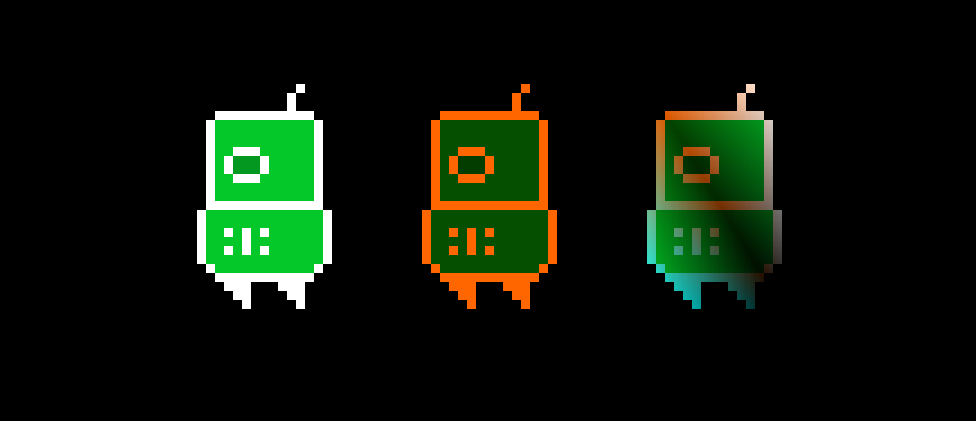
clearTint rimuove qualsiasi tinta applicata:
this._sprite.clearTint();
Per colorare i singoli angoli tramite proprietà dirette:
this._sprite.tintTopLeft     = 0xff0000;
this._sprite.tintTopRight    = 0x00ff00;
this._sprite.tintBottomLeft  = 0x0000ff;
this._sprite.tintBottomRight = 0xffffff;
setTintFill invece sostituisce completamente il colore dei pixel (rispettando l'alpha della texture), invece di moltiplicarli — utile per un "flash bianco" quando il personaggio viene colpito:
this._sprite.setTintFill(0xffffff);
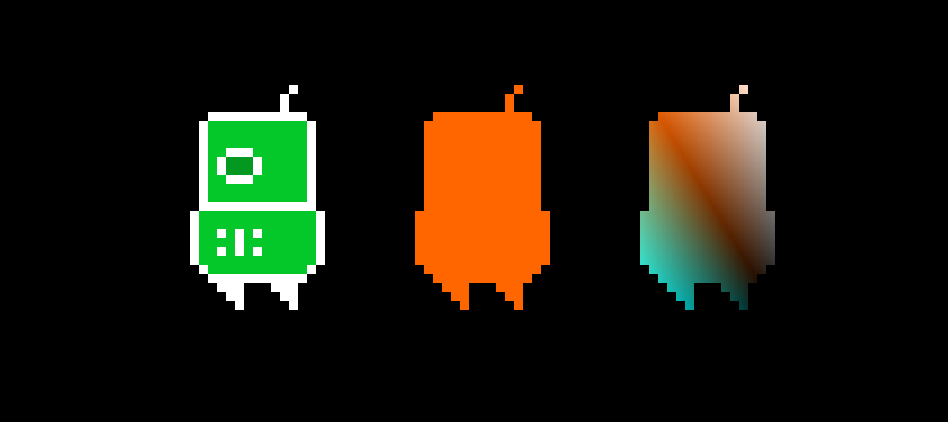
La proprietà booleana tintFill controlla se il tint attivo è additivo (false, default) o a sostituzione (true). setTintFill() la imposta a true internamente insieme al colore.
.setBlendMode(mode)
Controlla come i pixel del gameObject si combinano con quelli già disegnati sotto. Default: Phaser.BlendModes.NORMAL (nessun effetto).
this._myObject.setBlendMode(Phaser.BlendModes.ADD);
Oppure tramite la proprietà diretta:
this._myObject.blendMode = Phaser.BlendModes.MULTIPLY;
Modalità disponibili:
| BlendMode | Effetto |
|---|---|
NORMAL | Default — nessun blending |
ADD | Somma i canali RGB: effetto luce, bagliore, esplosione |
MULTIPLY | Moltiplica i colori: scurisce, effetto ombra |
SCREEN | Inverso di multiply: schiarisce, effetto schermo proiettato |
OVERLAY | Combina multiply e screen in base alla luminosità |
ERASE | Cancella pixel dalla destinazione (solo su RenderTexture) |
SOURCE_IN | Mostra solo l'intersezione (solo Canvas) |
SOURCE_OUT | Mostra solo la parte fuori dall'intersezione (solo Canvas) |
SOURCE_ATOP | Sovrappone rispettando l'alpha della destinazione (solo Canvas) |
DESTINATION_OVER | Disegna sotto la destinazione esistente (solo Canvas) |
DESTINATION_IN | Mantiene solo l'intersezione (solo Canvas) |
DESTINATION_OUT | Mantiene solo la parte fuori (solo Canvas) |
DESTINATION_ATOP | Inverso di source-atop (solo Canvas) |
LIGHTER | Come ADD ma limitato ai valori 0, 1 (solo Canvas) |
COPY | Sovrascrive completamente la destinazione (solo Canvas) |
XOR | XOR bit a bit sull'alpha (solo Canvas) |
Le modalità contrassegnate come solo Canvas non funzionano con il renderer WebGL. ADD, MULTIPLY, SCREEN e NORMAL funzionano su entrambi. Con type: Phaser.AUTO (vedi capitolo precedente) il renderer effettivo dipende dal browser dell'utente: testa sempre gli effetti anche in modalità Canvas.
ADD è la scelta più comune per effetti particellari, esplosioni e power-up luminosi. MULTIPLY per ombre e overlay atmosferici.
Supporto per tipo di gameObject:
| GameObject | WebGL | Canvas |
|---|---|---|
Image, Sprite, TileSprite | Tutti i mode WebGL | Tutti i mode Canvas |
Text | NORMAL, ADD, MULTIPLY, SCREEN | Tutti |
Graphics | NORMAL, ADD | Tutti |
RenderTexture | Tutti + ERASE | Tutti |
Container | Eredita dal renderer | Eredita dal renderer |
Group | Non supportato direttamente | Non supportato direttamente |
.setFlip(x, y)
Capovolge il gameObject orizzontalmente e/o verticalmente. Sono disponibili anche .setFlipX() e .setFlipY().
this._myObject.setFlipX(true);  // specchio orizzontale
this._myObject.setFlip(true, false);
Il flip è puramente visivo: non modifica i valori di posizione né il corpo fisico (physics body).
roundPixels
A differenza di un controllo granulare per singolo gameObject, in Phaser 3 l'arrotondamento delle coordinate al pixel intero (utile per eliminare l'aliasing su oggetti pixel-art) si configura a livello di camera o di config globale:
// nel GameConfig
const config: Phaser.Types.Core.GameConfig = {
  render: {
    pixelArt: true,   // imposta anche roundPixels e antialias per la pixel-art
    roundPixels: true,
  },
};

// oppure sulla singola camera, a runtime
this.cameras.main.roundPixels = true;
pixelArt: true nel render del GameConfig è una scorciatoia pensata apposta per giochi con grafica pixel-art: disabilita l'antialiasing e arrotonda le coordinate, mantenendo gli sprite nitidi anche con zoom della camera.
.setScrollFactor(x, y)
Controlla quanto il gameObject si muove rispetto alla camera. Utile per elementi UI o sfondi.
| Valore | Comportamento |
|---|---|
1 | Si muove in sincronia con la camera (default) |
0 | Rimane fisso sullo schermo (ideale per HUD) |
0.5 | Si muove a metà velocità rispetto alla camera (parallasse) |
this._scoreText.setScrollFactor(0); // il punteggio resta fisso
.setScale(x, y)
Ridimensiona il gameObject. Se si passa un solo valore, viene applicato uniformemente.
this._myObject.setScale(2);      // doppia dimensione
this._myObject.setScale(2, 0.5); // larga e piatta
.setOrigin(x, y)
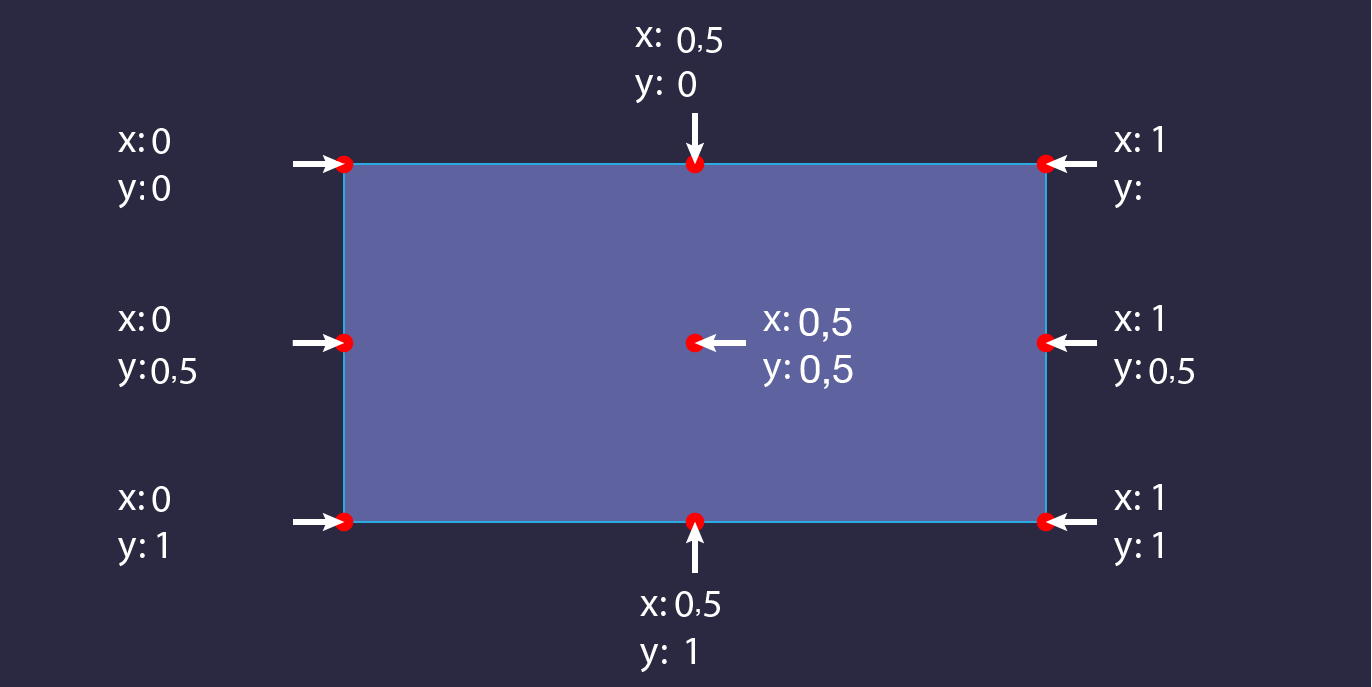
Setta il punto di ancoraggio del gameObject. I valori sono compresi tra 0 e 1, dove 0.5, 0.5 è il centro.
this._myObject.setOrigin(0, 0);     // angolo top-left
this._myObject.setOrigin(0.5, 0.5); // centro (default)
this._myObject.setOrigin(1, 1);     // angolo bottom-right
.setInteractive()
Abilita il gameObject alla ricezione di eventi di input (click, touch, hover).
this._button.setInteractive();
.on(event, callback, context)
Aggiunge un listener di eventi sul gameObject. I metodi setInteractive() e on() si concatenano spesso con setScale():
this._helloWorld
  .setScale(2)
  .setInteractive()
  .on("pointerdown", () => { /* esegui al click */ }, this)
  .on("pointerover", () => { /* esegui all'hover */ }, this)
  .on("pointerout",  () => { /* esegui all'uscita */ }, this);
| Evento | Quando si attiva |
|---|---|
pointerdown | Click del mouse / tap su mobile |
pointerup | Rilascio del mouse / rilascio del dito |
pointerover | Il cursore entra nel gameObject |
pointerout | Il cursore esce dal gameObject |
.destroy()
Rimuove il gameObject dalla scena e dalla memoria. Da usare quando un oggetto non sarà più necessario (proiettile uscito dallo schermo, nemico eliminato).
this._bullet.destroy();
Per la lista completa dei gameObjects disponibili: docs.phaser.io/phaser3


Lo so già: non hai memorizzato tutti questi metodi. E va benissimo così.
Quello che devi portarti a casa è una manciata di metodi che userai nel 90% dei casi: setPosition, setAlpha, setScale e setOrigin. Con quelli metti qualsiasi cosa dove vuoi, la dimensioni e la rendi trasparente.
setInteractive() + .on('pointerdown', ...) è il combo magico per rendere qualcosa cliccabile — pulsanti, oggetti da raccogliere, nemici da colpire.
setDepth quando qualcosa appare dietro quando dovrebbe stare davanti. destroy() quando qualcosa deve sparire per sempre.
Il resto? Lo copi dalla documentazione ogni volta che ti serve. Google e la doc di Phaser sono strumenti del mestiere, non segni di debolezza. 🔍